 Banto 会員登録
Shopify の新しいお客様アカウントに、ふりがな付きの会員登録フォームと承認制会員を追加します。承認した会員だけが購入できる、卸売・会員制・紹介制のお店のためのアプリです。

こんなお店に向いています
新しいお客様アカウントでは、会員登録フォームやふりがな、承認制の会員販売が標準では作れません。そこを 1 本で補います。
- 卸売・BtoB のお店審査して承認した取引先だけが購入できるようにしたい。
- 会員制・紹介制のお店紹介や申請のあったお客様だけに販売したい。
- ふりがなが要るお店配送伝票や電話対応のために、お客様の読みを持っておきたい。
- 従来のお客様アカウントから移行するお店会社名・電話番号・生年月日などの登録項目を、新しいアカウントでも受け取りたい。
できること
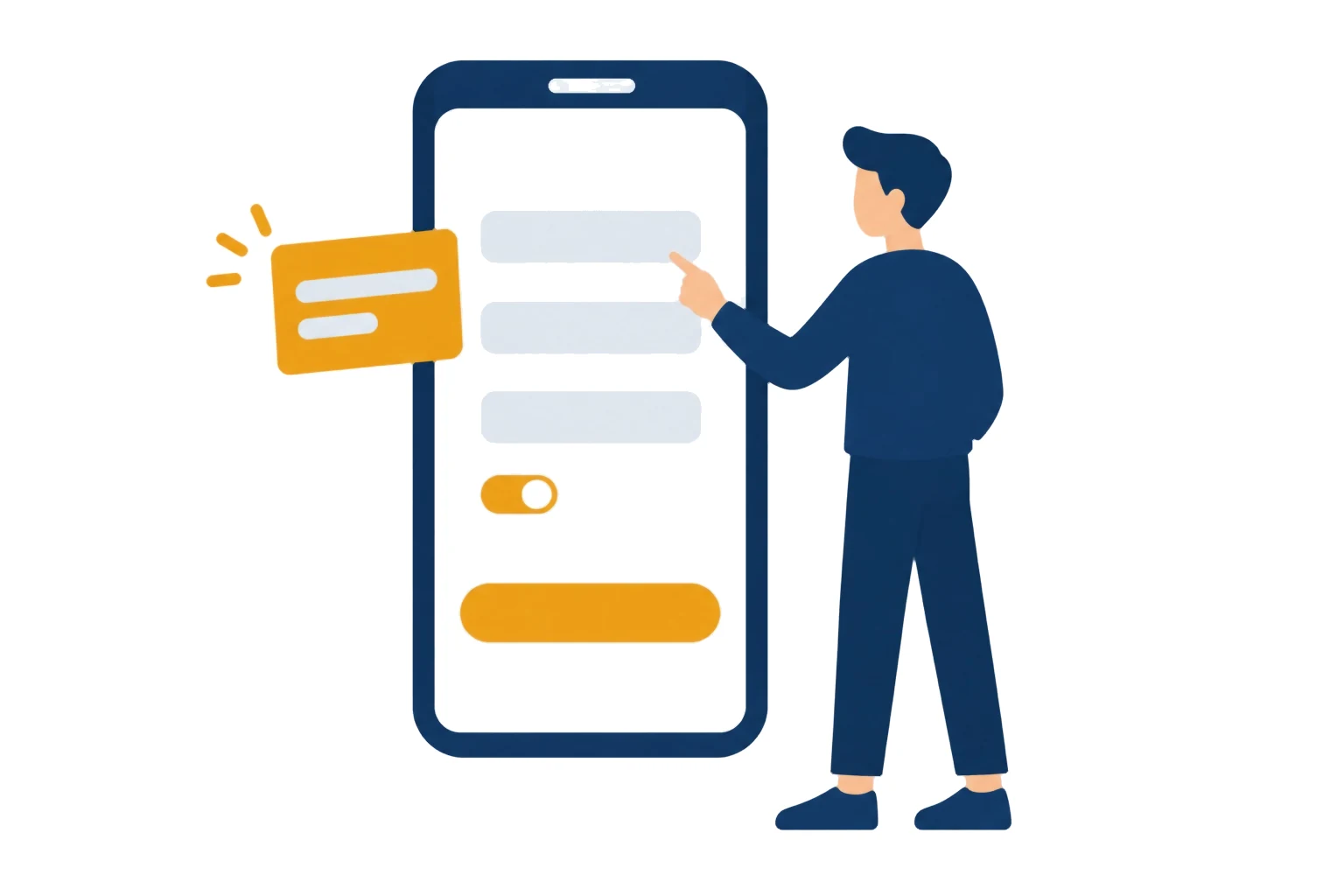
入力項目を選べる会員情報フォーム
マイページに「会員情報」の欄と入力ページを足します。生年月日、性別、会社名・屋号、電話番号、備考、利用規約への同意を、項目ごとに表示・任意・必須で切り替えられます。

ふりがなの自動入力
お名前からふりがなを自動で入れます。カタカナ・ひらがなを選べ、お客様がマイページで直せます。直した内容を自動入力が上書きすることはありません。
承認制の会員販売
承認した会員だけが購入できます。申請の一覧から、検索、一括承認、理由を添えた却下ができます。承認前のお客様には、未申請・承認待ち・却下のそれぞれに合った案内をチェックアウトで表示します。
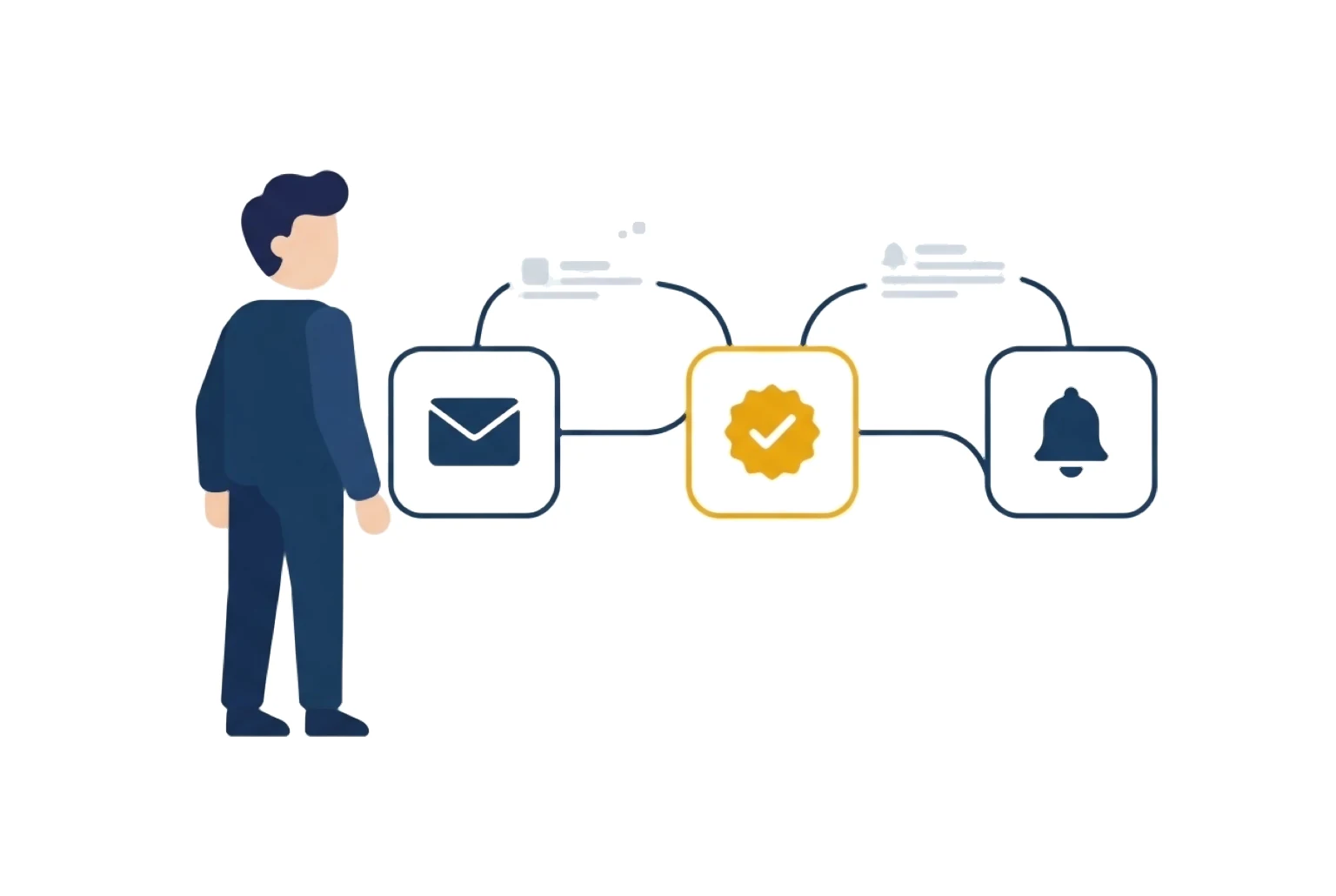
メール通知と Shopify Flow
承認・却下はお客様へ、新しい申請はお店へメールで届きます。件名と本文は自由に編集できます。申請・承認・却下をきっかけに、Flow で Slack への通知やタグ付けを自動化できます。
使い方の動画
設定 → お客様の申請 → 承認・却下 → 購入できる/できない、の流れを 2 分ほどで。音声はなく、日本語の字幕で説明します。
はじめ方
4 つの手順で、慣れていれば 10 分ほどです。テーマのコードには触りません。
- アプリをインストールします開くと「はじめての設定」が表示され、次にやることが分かります。
- 会員情報の欄と入力ページを置きますアプリ内のボタンからお客様アカウントのエディタを開き、「会員情報」をプロフィールに、「会員情報の入力」をページとして追加して保存します。
- 入力してもらう項目を選びます同じエディタで、会社名や電話番号などの表示と必須を選びます。
- 承認制を使う場合はオンにしますアプリの設定で「承認制を有効にする」をオンにして保存すると、チェックアウトでの購入制限が登録されます。
料金
| プラン | 内容 | 料金 |
|---|---|---|
| スタンダード | すべての機能を使えます。会員数・承認件数に上限はありません。お支払いは Shopify のご請求にまとまります。 | 月額 9.99 ドル 14 日間無料 |
| 開発ストア | Shopify パートナーの開発ストアでは、期間に関係なく無料で使えます。 | 無料 |
よくある質問
従来のお客様アカウントでも使えますか
使えません。新しいお客様アカウント専用です。Shopify の「設定 → お客様アカウント」で切り替えてください。
承認制を使わず、会員情報を集めるだけでも使えますか
使えます。設定の「承認制を有効にする」をオフのままにしてください。
会員情報の欄がマイページに表示されません
お客様アカウントのエディタで、「会員情報」をプロフィールに、「会員情報の入力」をページとして追加し、保存してください。アプリの「はじめての設定」から直接開けます。
ふりがなが間違って入ることはありますか
あります。自動入力は一般的な読みを使うため、難しいお名前は誤ることがあります。お客様がマイページで直せます。
ログインしていないお客様は購入できなくなりますか
既定ではできなくなります。設定で「ログインしていない顧客の購入は許可する」をオンにすると、未ログインの購入は通します。
アプリを削除するとどうなりますか
購入を止める仕組みは Shopify が自動で外すので、すべてのお客様が購入できる状態に戻ります。お客様のタグは Shopify に残ります。会員情報(ふりがななど)はアプリ専用の欄に保存しているため、アプリを削除すると Shopify によって削除されます。
お客様のデータはどこに保存されますか
会員情報は Shopify の顧客情報の中にだけ保存します。くわしくはプライバシーポリシーをご覧ください。
よくある質問をすべて見る(対応環境、承認制の流れ、メール通知、データの扱いなど)。更新の記録はリリースノートへ。