Shopify の会員登録の作り方【2026 年版】
標準でできること・できないこと
結論から言うと、Shopify の会員登録は「作る」ものではなく「オンにする」ものです。新しいお客様アカウントでは、お客様がメールアドレスを入れて届いた確認コードを打つだけでアカウントができます。パスワードも、登録フォームも要りません。その代わり、登録のときに項目を聞く・審査する・パスワードを決めてもらうことは標準ではできません。この記事では、標準の設定でできることと、できないことの補い方を、目的別に整理します。
Shopify の会員登録は 2 種類ある
Shopify には「従来のお客様アカウント」と「新しいお客様アカウント」の 2 つの仕組みがあります。会員登録の作り方がまったく違うので、まずどちらを使っているかを確かめてください。管理画面の「設定 → お客様アカウント」で分かります。
| 従来のお客様アカウント | 新しいお客様アカウント | |
|---|---|---|
| 登録のしかた | 名前・メール・パスワードを入力するフォーム | メールアドレスと 6 桁の確認コードだけ |
| パスワード | あり | なし(確認コード、Shop でログイン、Google / Facebook) |
| 登録フォームの項目 | テーマのコードを編集して追加できた | 追加できない。ログイン後のマイページにアプリで入力欄を置く |
| マイページ | テーマの中(Liquid) | Shopify が用意する画面。エディタで並べ替え、アプリの欄を追加 |
| 今後 | 2026 年 2 月に非推奨。終了日は 2026 年中に発表予定 | 新しいストアはこちらだけ |
これから会員登録を整えるなら、新しいお客様アカウントを前提にするのが安全です。従来のアカウントで作り込んだ登録フォームは、終了後に使えなくなります。いま従来のアカウントを使っているお店は、終了に向けてやっておくことのチェックリストも参考にしてください。
標準の設定でできること
新しいお客様アカウントで、管理画面から変えられるのは次の 4 つです。
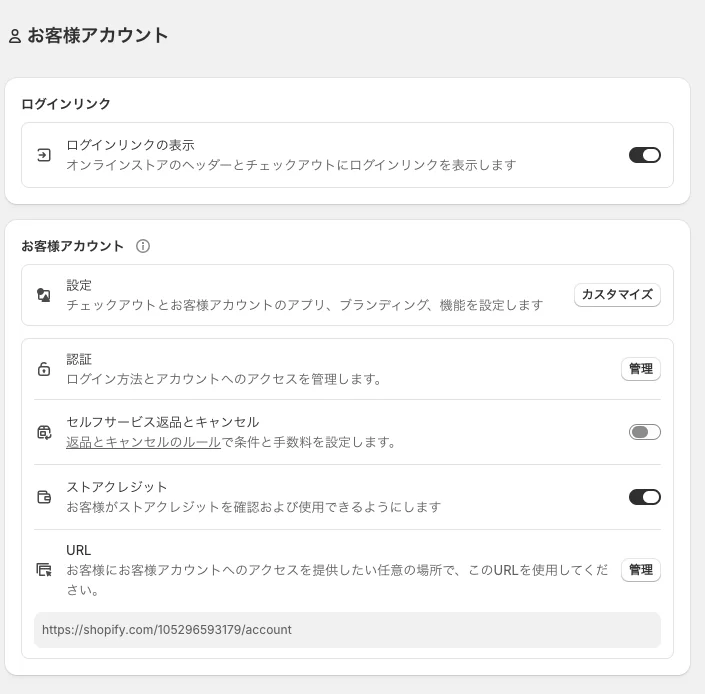
- ログインの入口を出す「設定 → お客様アカウント」で「ログインリンクを表示」をオンにすると、お店のヘッダーとチェックアウトにログインの入口が出ます。これが実質の「会員登録ボタン」です。初めてのメールアドレスでログインすると、そのままアカウントが作られます。
- ログインの方法を増やす同じ画面の「認証」で、Shop でログイン(パスキーも使えます)、Google、Facebook を追加できます。確認コードだけでも十分ですが、スマホのお客様には Shop でログインが速いです。
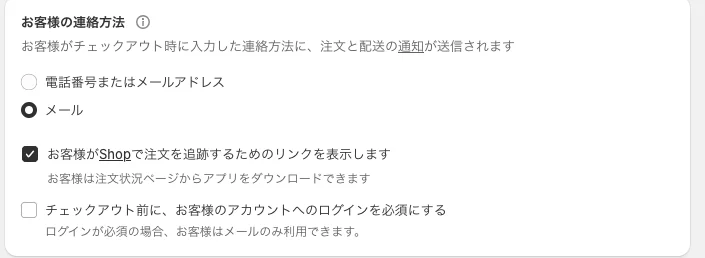
- 購入前にログインを必須にする「設定 → チェックアウト」の「お客様の連絡方法」で「チェックアウト前に、お客様のアカウントへのログインを必須にする」をオンにすると、ゲスト購入ができなくなり、買う人は必ずアカウントを持つことになります。会員制のお店の土台はこれです。
- マイページの中身を並べる「設定 → お客様アカウント → カスタマイズ」でエディタが開き、注文履歴やプロフィールの並びを変えたり、アプリの欄を足したりできます。
標準ではできないこと
ここでつまずくお店が多いので、先に言い切っておきます。次の 4 つは、設定をいくら探しても出てきません。
- 登録のときに項目を聞く:ふりがな、会社名、生年月日、業種など。登録画面はメールアドレスの欄しかありません。
- 登録した人を審査する:「申請 → 承認 → 購入」の流れは標準にありません。ログインした人は、ログイン必須にしていても誰でも買えます。
- パスワードを決めてもらう:新しいお客様アカウントにパスワードはありません。「パスワードを忘れた」問い合わせは無くなりますが、「パスワードはどこで設定するの?」という問い合わせは来ます(後述の文例を使ってください)。
- 登録フォームの文言や見た目を変える:ログイン画面はテーマの外にあり、テーマのコード編集では変わりません。変えられるのは、ブランドの色やロゴなど、チェックアウトと共通の見た目だけです。
住所と電話番号だけは例外で、登録時ではなくチェックアウトで集まり、アカウントに保存されます。
目的別の作り方
「会員登録を作りたい」と言っても、やりたいことはお店によって違います。よくある 4 つの目的で、標準だけで足りるか、何を足すかをまとめます。
| 目的 | 標準だけで足りるか | 足すもの |
|---|---|---|
| 注文履歴と住所を覚えてほしい(普通の EC) | 足りる | なし。「ログインリンクを表示」をオンにするだけ |
| 会員だけに売りたい(会員制) | ほぼ足りる | チェックアウトのログイン必須。誰でも登録できてよいならこれで十分 |
| 審査して承認した人だけに売りたい(卸売・紹介制) | 足りない | Shopify Plus なら B2B の会社アカウント申請。それ以外は、チェックアウトで購入を止めるアプリ(4 つの方法の比較) |
| ふりがな・会社名などを集めたい | 足りない | マイページに入力欄を置くアプリ(項目を増やす方法、ふりがなの登録) |
卸売や紹介制のお店は、上の 3 つ目と 4 つ目が同時に要ることがほとんどです。「会社名と電話番号を入れてもらい、お店が確認してから買えるようにする」という流れは、標準では組めません。
お客様への案内文(コピーして使えます)
新しいお客様アカウントに切り替えた直後は、「パスワードが分からない」「登録ボタンが無い」という問い合わせが増えます。マイページの入口やよくある質問に、次のような一文を置いておくと減ります。
| 当店の会員登録は、メールアドレスだけで完了します。パスワードはありません。ログインのたびに、ご入力いただいたメールアドレスに 6 桁の確認コードが届きますので、その番号を入力してください。一度ログインすると、同じ端末ではしばらくログインが保たれます。 |
承認制のお店なら、続けて「会員情報を入力して申請いただいたあと、当店で確認してから購入いただけるようになります」と添えます。
承認制と項目追加を足すときの手順(Banto 会員登録)
標準で足りない「項目の追加」「ふりがなの自動入力」「承認制」を 1 つにまとめたのが、私たちの Banto 会員登録です。設定は 10 分ほどで、次の順に進めます。
- 新しいお客様アカウントを使う「設定 → お客様アカウント」で、新しいお客様アカウントになっていることを確かめます。
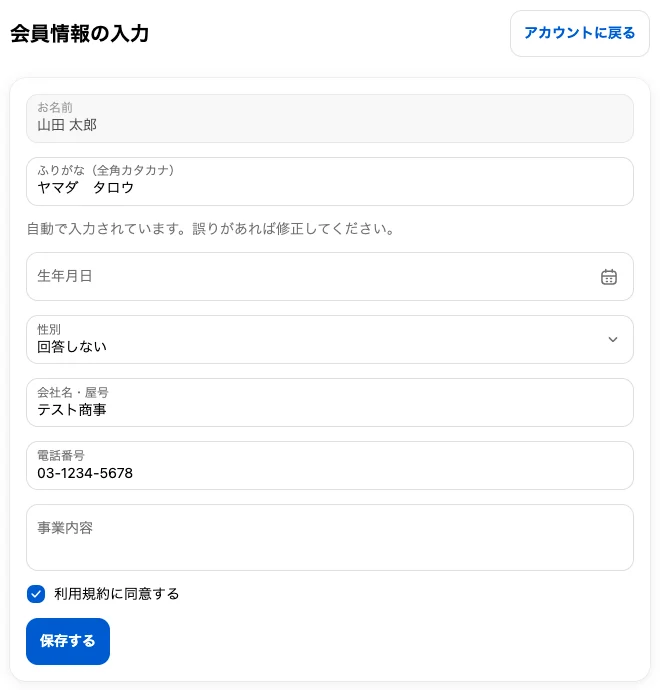
- マイページに「会員情報」を置くお客様アカウントのエディタで、「会員情報」をプロフィールに、「会員情報の入力」をページとして追加します。会社名や電話番号などの項目は、ここで表示と必須を切り替えます。
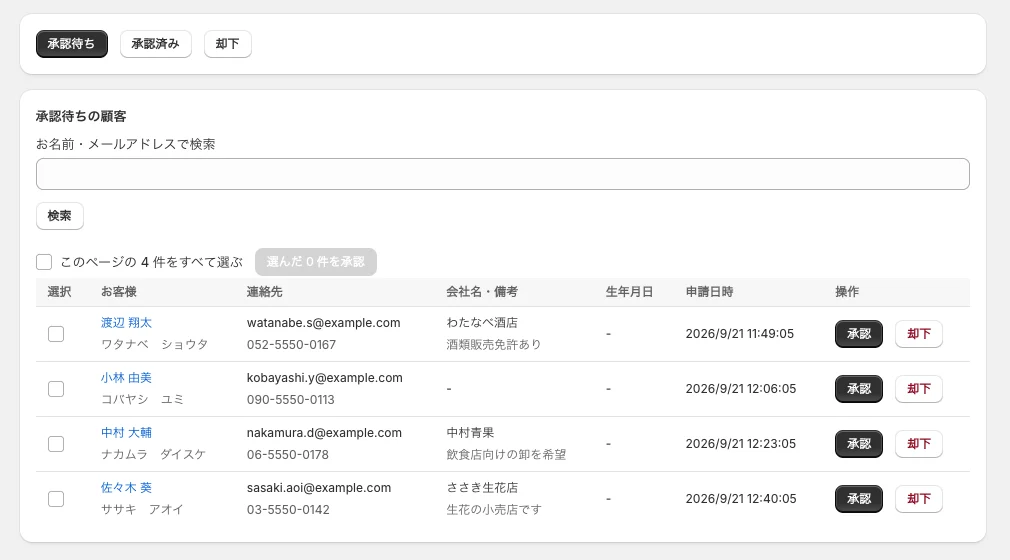
- 承認制をオンにするアプリの設定で「承認制を有効にする」をオンにして保存すると、チェックアウトに購入を止めるルールが自動で入ります。あわせて、チェックアウトのログイン必須もオンにしておきます。
- 申請を承認するお客様が会員情報を入力すると「承認待ち」になり、アプリの一覧から承認・却下します。承認すると、そのお客様だけ購入できるようになります。
一連の流れは、使い方の動画(2 分 15 秒)でも見られます。
よくある質問
Shopify の会員登録にパスワードは要りますか?
新しいお客様アカウントでは要りません。お客様はメールアドレスを入力し、届いた 6 桁の確認コードでログインします。ログインの状態は最長 365 日保たれます。
会員登録のページはどこで作りますか?
作る必要はありません。新しいお客様アカウントでは、ログイン画面がそのまま登録画面を兼ねます。管理画面の「設定 → お客様アカウント」で「ログインリンクを表示」をオンにすると、お店のヘッダーにログインの入口が出ます。
会員登録のときに住所や電話番号、会社名を聞けますか?
標準の登録画面には項目を足せません。住所と電話番号はチェックアウトで集まります。それ以外の項目(ふりがな、会社名、生年月日など)は、ログイン後のマイページに入力欄を置くアプリで集めます。
登録した人を審査して、承認した人だけに売れますか?
標準にはありません。B2B の会社アカウント申請(Shopify Plus)か、チェックアウトで購入を止めるアプリを使います。くわしくは承認した会員だけに購入させる方法をご覧ください。
従来のお客様アカウントの会員登録フォームはいつまで使えますか?
従来のお客様アカウントは 2026 年 2 月に非推奨になり、終了日は 2026 年中に発表される予定です(2026 年 10 月時点で未発表)。テーマで作り込んだ登録フォームは終了後に使えなくなるので、新しいお客様アカウントへの切り替えを前提に準備しておくのが安全です。
Banto 会員登録
ふりがな付きの会員登録フォームと承認制を、新しいお客様アカウントに追加する Shopify アプリです。月額 9.99 ドル、14 日間無料でお試しいただけます。
アプリの詳細を見る関連するガイド
- Shopify の新しいお客様アカウントで会員登録の項目を増やす方法
- Shopify で承認した会員だけに購入させる方法(卸売・会員制)
- Shopify の顧客にふりがなを登録する方法
- 従来のお客様アカウントの終了に向けて、いまお店がやっておくこと
この記事は Banto 会員登録の開発元である Banto Apps が書いています。Shopify の仕様は変わることがあるため、最新の情報は Shopify ヘルプセンターもあわせてご確認ください。