Shopify で承認した会員だけに購入させる方法(卸売・会員制)
「審査して承認したお客様だけが買える」お店を作る方法は、大きく 4 つあります。
- 取引先を会社として管理する卸売なら、Shopify 標準の B2B 機能(会社アカウント申請)が第一候補です。
- 個人のお客様も含む会員制・紹介制なら、チェックアウトで購入を止めるアプリを使うのが確実です。
- 「ログイン必須」や「テーマで価格を隠す」だけでは、承認していない人の購入は止められません。
会員制・紹介制のお店には、私たちの Banto 会員登録がおすすめです。申請の受け付けから承認、購入の制限、メールでのお知らせまでアプリ 1 つで済みます。
承認制が必要なお店
一般のネットショップは「誰でも買える」のが当たり前ですが、次のようなお店では、買う前にお客様を確認したい場面があります。
- 卸売・業務用:取引先の事業者だけに卸価格で販売したい
- 会員制:会員になった方だけに販売したい
- 紹介制:既存のお客様から紹介された方だけを受け付けたい
- 確認が必要な商材:購入前に事業内容や資格を確かめたい
従来のお客様アカウントでは、テーマの会員登録フォームを作り込んで対応するお店もありました。新しいお客様アカウントでは登録フォームがなくなったため、別の方法を考える必要があります(くわしくは会員登録の項目を増やす方法)。
4 つの方法の比較
| 方法 | 承認前の購入を止められるか | 向いているお店 | 費用 |
|---|---|---|---|
| ① チェックアウトでログイン必須 | 止められない(誰でも登録できる) | 会員登録を促したいだけのお店 | 無料(標準) |
| ② テーマで価格・カートを隠す | 見た目だけ。抜け道が残る | ①〜④と組み合わせる補助 | 無料〜(コード編集) |
| ③ B2B の会社アカウント申請 | B2B 価格での注文は止められる | 取引先を会社として管理する卸売 | 無料(Basic プラン以上) |
| ④ チェックアウトで購入を止めるアプリ | 止められる | 会員制・紹介制、個人も含む卸売 | アプリの月額 |
2026 年 9 月時点の Shopify の仕様にもとづいています。
それぞれの方法の注意点
① チェックアウトでログイン必須(標準機能)
Shopify の「設定 → チェックアウト」で、購入前のログインを必須にできます。ただし新しいお客様アカウントでは、メールアドレスと確認コードだけで誰でもアカウントを作れます。「ログインした人」と「承認した人」は別物なので、これだけでは承認制になりません。
なお、ログインを必須にすると、ゲスト購入ができなくなり、カートの Apple Pay などのボタンも表示されなくなります。
② テーマで価格やカートボタンを隠す
お客様のタグを見て、承認済みの人にだけ価格やカートボタンを表示するよう、テーマを編集する方法です。お店の見た目としては自然ですが、止めているのは「表示」だけで、購入そのものは止めていません。カートやチェックアウトに別の経路から入られると買えてしまいます。
確実に止めたいなら、③か④と組み合わせて使いましょう。
③ Shopify B2B の会社アカウント申請(標準機能)
2026 年 4 月から、Shopify の B2B 機能が Basic・Grow・Advanced プランでも使えるようになりました。無料の Shopify Forms アプリで申請フォームを置くと、申請ごとに会社・会社の所在地・顧客が作られ、お店が承認するまで B2B での注文はできません。
取引先ごとの価格表や支払い条件(後払いなど)も標準で使えるので、取引先を会社単位で管理する本格的な卸売ならまずこちらを検討するのがおすすめです。
一方で、次のような点には注意が必要です。
- 会社として管理する仕組みなので、個人のお客様の会員制や紹介制には合いにくい
- ログインした B2B 顧客だけに限定したストアとは併用できない
- ふりがななど日本向けの項目は、自分でフォームに足す必要がある
④ チェックアウトで購入を止めるアプリ
Shopify には、アプリがチェックアウトの最後で「この注文を通してよいか」を判定できる仕組み(Cart and Checkout Validation Function)があります。この仕組みを使うアプリなら、どの経路から来ても、承認していないお客様の注文をチェックアウトで止められます。
Basic プランから使えて、個人のお客様にも事業者にも同じように使えるのが利点です。Banto 会員登録はこの方法をとっています。
Banto 会員登録での承認制の流れ
承認制をオンにすると、お客様とお店のやりとりは次のように進みます。
- お客様が会員情報を入力するログイン後のマイページで、ふりがな・会社名・事業内容などを入力して保存します。この時点で「承認待ち」になります。
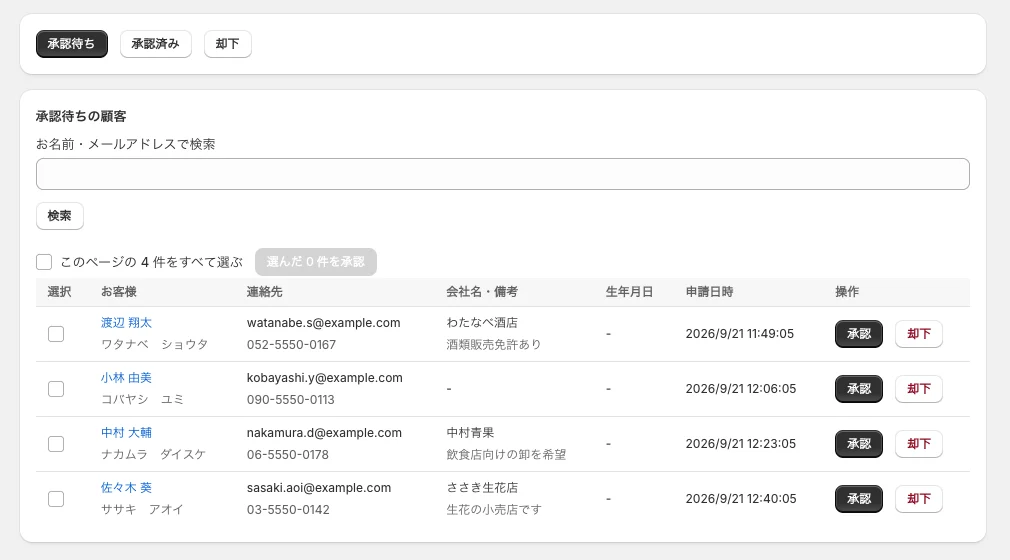
- お店に申請が届く新しい申請はメールでお知らせします。アプリの「承認待ち」一覧で、入力内容を見ながら承認・却下を選びます。まとめて承認することもできます。
- お客様に結果が届く承認・却下はお客様にメールでお知らせします。却下のときは理由を添えられ、お客様は会員情報を直して再申請できます。
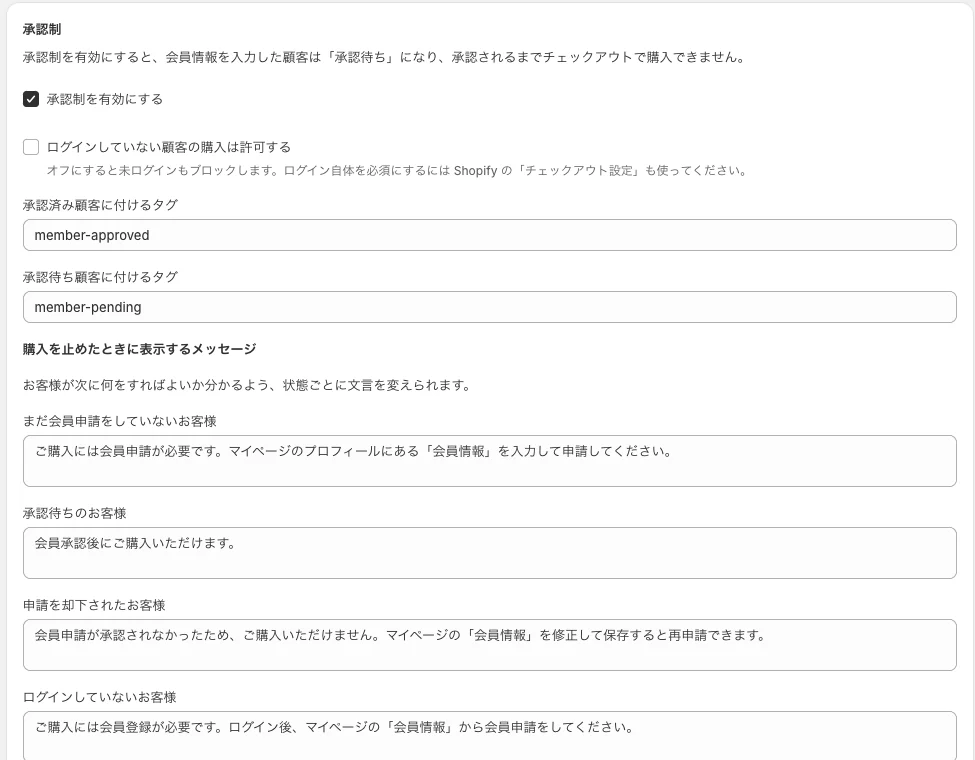
- 承認されたお客様だけが購入できる承認されると顧客にタグ(既定は member-approved)が付き、チェックアウトを通れるようになります。
購入を止めたときの案内も状態ごとに変えられます
「なぜ買えないのか」が分からないと、お客様は困ってしまいます。Banto 会員登録では、未申請・承認待ち・却下・未ログインのそれぞれで、チェックアウトに表示する案内を変えられます。
アプリを削除した場合は、購入を止める仕組みを Shopify が自動で外すので、すべてのお客様が購入できる状態に戻ります。
よくある質問
チェックアウトでログインを必須にすれば、承認制になりますか?
なりません。新しいお客様アカウントでは、誰でもメールアドレスと確認コードでアカウントを作れるため、ログイン必須にしても購入できる人は絞れません。
テーマで価格やカートボタンを隠す方法ではだめですか?
見た目を整える方法としては有効ですが、購入そのものは止めていません。カートやチェックアウトに別の経路から入られると買えてしまうので、確実に止めたい場合はチェックアウトで判定する仕組みと組み合わせます。
Shopify 標準の B2B 機能で承認制はできますか?
できます。2026 年 4 月から B2B 機能は Basic プラン以上で使えるようになり、Shopify Forms の会社アカウント申請を使うと、承認するまで B2B 価格での注文を止められます。ただし取引先を会社として管理する仕組みなので、個人のお客様の会員制には向きません。
承認していないお客様がログインせずに買うことはできますか?
Banto 会員登録では、既定でログインしていないお客様の購入も止めます。設定で未ログインの購入だけを許可することもできます。
Banto 会員登録
承認した会員だけが購入できる会員登録フォームを、新しいお客様アカウントに追加する Shopify アプリです。月額 9.99 ドル、14 日間無料でお試しいただけます。
アプリの詳細を見る関連するガイド
この記事は Banto 会員登録の開発元である Banto Apps が書いています。Shopify の仕様は変わることがあるため、最新の情報は Shopify ヘルプセンターもあわせてご確認ください。