Shopify の新しいお客様アカウントで会員登録の項目を増やす方法
新しいお客様アカウントの会員登録は、メールアドレスに届く確認コードを入力するだけで完了します。登録画面そのものに項目は足せません。
ふりがな・生年月日・会社名などを集めたいときは、ログイン後のマイページに入力欄を追加するアプリを使うのが現実的な方法です。入力を必須にしたい場合は、承認制と組み合わせて「入力して承認されるまで購入できない」形にします。
私たちの Banto 会員登録は、この入力欄・ふりがなの自動入力・承認制をひとつにまとめたアプリです。14 日間無料で試せます。
新しいお客様アカウントで何が変わったか
Shopify のお客様アカウントには、テーマの中で動く「従来のお客様アカウント」と、Shopify が用意した画面で動く「新しいお客様アカウント」の 2 種類があります。
従来のお客様アカウントは 2026 年 2 月に非推奨になりました。新しく作るストアでは選べず、既存のストアもいずれ終了します(終了日は 2026 年中に発表される予定です)。そのため、これから会員登録の仕組みを作るなら、新しいお客様アカウントを前提に考える必要があります。
いちばん大きな違いはログインの方法です。
- 従来:会員登録フォームでメールアドレスとパスワードを決める。フォームはテーマの一部なので、コードを編集すれば項目を足せた。
- 新しい方式:メールアドレスを入れると 6 桁の確認コードが届き、それを入れるとログイン完了。初めてのメールアドレスなら、その時点でアカウントが自動で作られる。パスワードはありません。
お客様にとってはパスワードを覚えなくてよい便利な仕組みですが、お店にとっては「登録フォームに項目を足す場所がなくなった」ことを意味します。
標準でできること・できないこと
| やりたいこと | 標準の機能 |
|---|---|
| 名前・メール・住所の登録 | できる(お客様がマイページで入力・変更) |
| ふりがなの入力欄 | できない |
| 生年月日・性別 | できない |
| 会社名・屋号、事業内容 | できない(B2B 機能で会社情報を管理する場合を除く) |
| 利用規約への同意の記録 | できない |
| 登録時に入力を必須にする | できない |
2026 年 9 月時点の Shopify の仕様にもとづいています。
新しいお客様アカウントの画面はテーマの外にあるので、テーマのコードを編集しても変えられません。ここが従来との大きな違いです。
項目を増やす方法
新しいお客様アカウントには、アプリがマイページに部品を追加できる仕組み(お客様アカウント UI 拡張)があります。項目を増やすには、この仕組みを使ったアプリを入れて、マイページに入力欄を置きます。
流れはこうなります。
- お客様が確認コードでログインする(ここでアカウントが作られる)
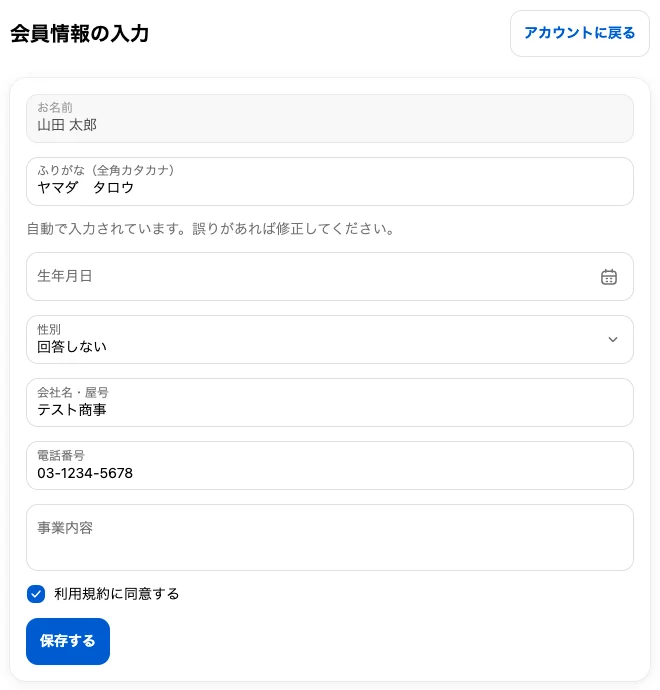
- マイページに「会員情報」の欄が表示される
- お客様がふりがなや生年月日などを入力して保存する
- 入力内容が Shopify の顧客情報(顧客メタフィールド)に保存され、管理画面で確認できる
「必ず入力してほしい」ときは承認制と組み合わせる
この方式の弱点は、登録の瞬間に入力を強制できないことです。確認コードでログインした時点でアカウントはできあがるので、お客様が入力欄に気づかないまま買い物を続けることもあります。
卸売や会員制のお店のように「情報がそろわないと困る」場合は、承認制を組み合わせます。入力して、お店が承認するまで購入できないようにすれば、実質的に入力が必須になります。
アプリを選ぶときの確認ポイント
マイページに入力欄を足すアプリは、Banto 会員登録のほかにもいくつかあります。選ぶときは次の点を確かめると失敗しにくいです。
- 新しいお客様アカウントに対応しているか:従来のアカウント向けに作られたアプリは、新しい方式では表示されません。
- データの保存先:Shopify の顧客メタフィールドに保存するアプリなら、管理画面の顧客ページでそのまま確認できます。アプリを外したときに情報がどうなるかも、あわせて確認しておくと安心です。
- 日本の項目があるか:ふりがな、生年月日、会社名・屋号など。ふりがなを自動で入れてくれると、お客様の手間が減ります。
- 必須にしたいか:必須にしたいなら、承認制や購入制限の機能があるかを確認します。
- 日本語のサポート:困ったときに日本語で問い合わせできるか。
Banto 会員登録での設定手順
Banto 会員登録は、この記事で紹介した「マイページの入力欄」「ふりがなの自動入力」「承認制」を 1 つにまとめたアプリです。設定は次の 4 ステップです。
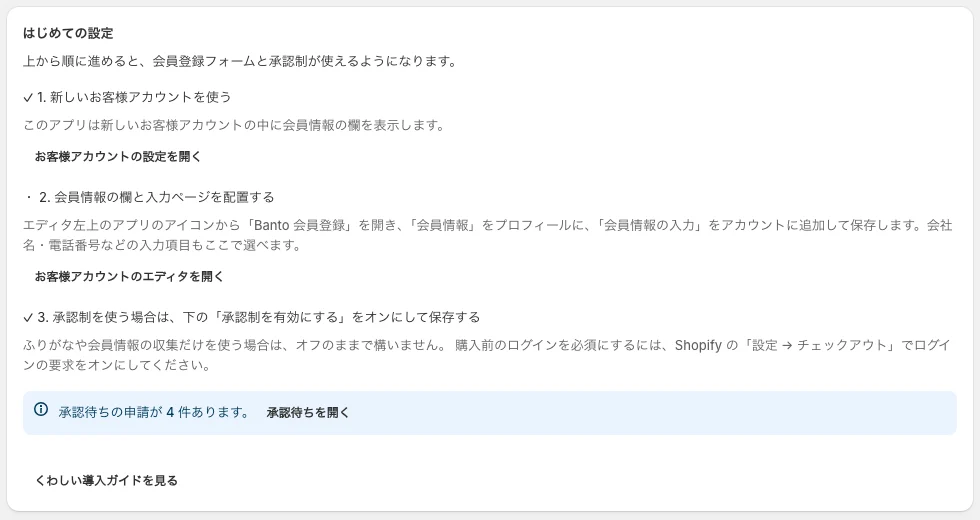
- 新しいお客様アカウントを使うShopify の「設定 → お客様アカウント」で、新しいお客様アカウントになっていることを確認します。
- 会員情報の欄と入力ページを置くお客様アカウントのエディタで「会員情報」をプロフィールに、「会員情報の入力」をページとして追加して保存します。アプリの「はじめての設定」から直接開けます。
- 入力してもらう項目を選ぶ同じエディタで、会社名・電話番号などの表示と必須を項目ごとに切り替えます。
- 必要なら承認制をオンにする入力を必須にしたい場合は、アプリの設定で承認制をオンにします。
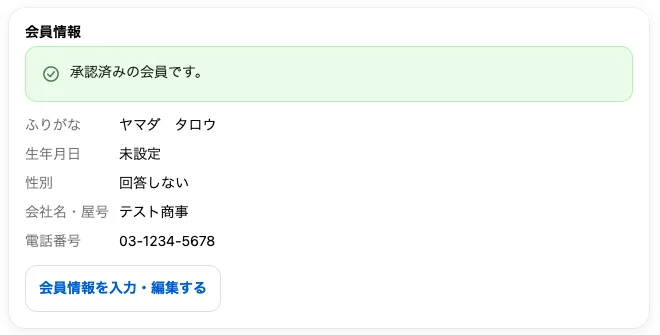
保存した情報は、お客様のマイページにこのように表示されます。
よくある質問
新しいお客様アカウントの会員登録画面に、項目を直接足せますか?
足せません。新しいお客様アカウントはメールアドレスに届く確認コードでログインする仕組みで、ログインした時点でアカウントが作られます。追加の項目は、ログイン後のマイページに入力欄を置いて集めます。
テーマのコードを編集すれば項目を追加できますか?
新しいお客様アカウントの画面はテーマの外にあるため、テーマのコード編集では変えられません。マイページに入力欄を足すには、お客様アカウント用の拡張機能を持つアプリを使います。
集めた情報はどこに保存されますか?
アプリにもよりますが、多くは Shopify の顧客メタフィールドに保存されます。Banto 会員登録は顧客メタフィールドにだけ保存し、Shopify 管理画面の顧客ページで確認できます。
登録時に必ず入力してもらうことはできますか?
登録の瞬間に強制することはできませんが、承認制と組み合わせると、入力と承認が済むまで購入できないようにできます。
Banto 会員登録
ふりがな付きの会員登録フォームと承認制を、新しいお客様アカウントに追加する Shopify アプリです。月額 9.99 ドル、14 日間無料でお試しいただけます。
アプリの詳細を見る関連するガイド
この記事は Banto 会員登録の開発元である Banto Apps が書いています。Shopify の仕様は変わることがあるため、最新の情報は Shopify ヘルプセンターもあわせてご確認ください。