Shopify でお客様が「ログインできない」と言ってきたら。
新しいお客様アカウントの確認リスト
新しいお客様アカウントに切り替えると、「ログインできない」という問い合わせの中身が変わります。パスワードの問い合わせはほぼ無くなる代わりに、「確認コードが届かない」「パスワード欄がない」「ログインしたのに注文履歴が空」が増えます。原因の大半はお客様側のメールと操作にあり、お店側で直せるのは設定の 2〜3 か所だけです。この記事は、問い合わせを受けたときに上から順に確かめるリストと、そのまま使える返信文例です。
まず仕組みを 30 秒で
新しいお客様アカウントのログインは、次の流れです。
- お客様がメールアドレスを入れるお店のヘッダーの人型アイコン、またはチェックアウトの「ログイン」から。
- Shopify が 6 桁の確認コードをメールで送る送るのは Shopify で、お店の管理画面からは送れません。
- コードを入れるとログイン完了そのメールアドレスのアカウントが無ければ、その場で作られます。
- 同じ端末では最長 365 日ログインが保たれる別の端末やブラウザでは、また確認コードが要ります。
パスワードは存在しません。これを知らないお客様(と、ときどきお店の方)が「パスワードを忘れた」「設定画面が無い」と問い合わせてきます。
最初に聞く 3 つのこと
返信の前に、この 3 つを聞くと原因がほぼ絞れます。
- どの画面で止まっているか:メールアドレスを入れる画面か、確認コードを入れる画面か、ログインしたあとか。
- 入れたメールアドレス:前回の注文に使ったものと同じか。
- 確認コードのメールが届いたか:迷惑メールフォルダも含めて。
よくある 5 つの原因と対処
1. 確認コードのメールが届かない
いちばん多い原因です。順に確かめてもらいます。
- 迷惑メールフォルダ、プロモーションタブを見てもらう。
- メールアドレスの打ち間違い。1 文字違いだと、そのアドレス宛てに新しいアカウントができるので、コードは「届かない」ように見えます。
- 携帯キャリアのメールの受信拒否(@docomo.ne.jp などで、パソコンからのメールを拒否している)。
- 少し待ってからもう一度。短い時間に何度も再送すると、しばらく送れなくなることがあります。
お店側でできることは、送信元メールアドレスの認証(SPF・DKIM・DMARC)を済ませておくことです。「設定 → 通知」の送信元アドレスが認証されていないと、迷惑メールに入りやすくなります。確認コードのメール自体は Shopify から送られますが、注文確認などの通知が迷惑メール扱いされているお店は、まずここを疑ってください。
2. 「パスワードを入れる欄がない」「パスワードを忘れた」
従来のお客様アカウントから切り替えた直後に集中します。パスワードは無くなった、確認コードで入る、と案内すれば解決します。切り替え前の旧 URL(/account/login など)は Shopify が新しい画面へ自動で転送するので、ブックマークからでも入れます。
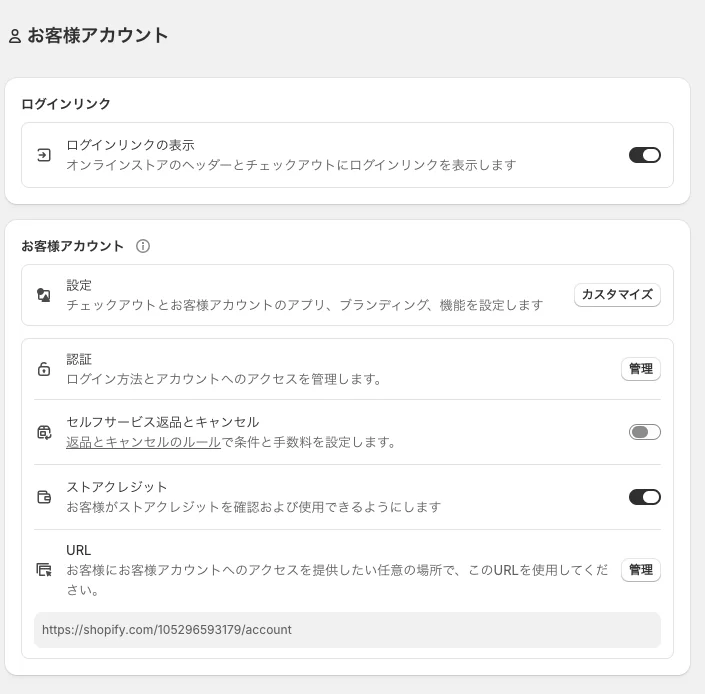
「毎回コードを入れるのが面倒」と言われたら、Shop でログイン(パスキーが使えます)や Google でログインを「設定 → お客様アカウント」の「認証」で有効にしておくと、2 回目以降が速くなります。
3. お店にログインの入口が無い
「設定 → お客様アカウント」の「ログインリンクを表示」がオフだと、ヘッダーにもチェックアウトにもログインの入口が出ず、お客様はログインできません。切り替えの作業中にオフにしたまま忘れているケースがあります。
4. ログインできたのに、注文履歴や会員情報が空
別のメールアドレスでログインして、新しいアカウントができている状態です。Gmail と携帯メールを使い分けている方、Google でログインしたら別のアドレスだった方に起きます。管理画面の「顧客管理」でお客様を名前で探し、登録されているメールアドレスを伝えてください。同じ人のプロフィールが 2 つできていたら、管理画面の顧客ページから統合できます(お客様側では統合できません)。
5. ログインはできるのに「購入できない」
これはログインの問題ではありません。チェックアウトに出ているメッセージを読んでもらってください。
- 「チェックアウト前にログインを必須にする」がオンで、ゲストのまま進もうとしている。
- B2B(Shopify Plus)の会社アカウントで、まだ承認されていない。
- 承認制のアプリを入れていて、会員申請がまだ、または承認待ち。Banto 会員登録の場合は、チェックアウトに「会員承認後にご購入いただけます」などの文言が出ます。お店の「承認待ち」一覧を見れば、申請が来ているか分かります。
お客様への返信文例
確認コードが届かない場合の返信です。コピーして、店名を入れて使ってください。
| お問い合わせありがとうございます。当店のログインは、パスワードではなく、ご入力いただいたメールアドレスに届く 6 桁の確認コードで行います。お手数ですが、次の 3 点をご確認ください。 1. 迷惑メールフォルダ(Gmail の方はプロモーションタブも)に「確認コード」のメールが入っていないか 2. ご入力のメールアドレスが、前回ご注文時のものと同じか 3. 携帯電話のメールをお使いの場合、パソコンからのメールを受信できる設定になっているか それでも届かない場合は、数分おいてから、もう一度ログイン画面でメールアドレスをご入力ください。解決しない場合は、ご注文時のメールアドレスをお知らせいただければ、こちらで登録状況を確認いたします。 |
「パスワードはどこで設定するのか」と聞かれたときは、会員登録の作り方のガイドにある案内文がそのまま使えます。
問い合わせを減らす 3 つの準備
- ログイン画面の近くに一文を置く「パスワードはありません。メールに届く確認コードでログインします」。マイページの入口や、よくある質問に書いておきます。
- 送信元メールアドレスを認証する「設定 → 通知」の送信元アドレスで、ドメインの認証(SPF・DKIM・DMARC)を済ませます。迷惑メール行きが減ります。
- Shop でログインと Google でログインを有効にする確認コードを待つ回数が減り、「届かない」の問い合わせも減ります。
よくある質問
お客様に確認コードのメールが届きません。お店側で再送できますか?
お店側からは再送できません。確認コードはお客様がログイン画面でメールアドレスを入れたときに Shopify が送ります。迷惑メールフォルダとメールアドレスの打ち間違いを確認してもらい、少し時間を置いてからもう一度ログイン画面で送ってもらってください。
お客様がパスワードを設定したいと言っています。
新しいお客様アカウントにパスワードはありません。毎回メールの確認コードでログインする仕組みで、一度ログインすると同じ端末では最長 365 日ログインが保たれます。Shop でログインや Google でログインを有効にしておくと、確認コードを待たずに入れます。
ログインできたのに注文履歴が空だと言われました。
別のメールアドレスでログインしている可能性が高いです。管理画面の「顧客管理」でそのお客様を名前で探し、登録されているメールアドレスを確かめてください。同じ人のプロフィールが 2 つあれば、管理画面で統合できます。
お店のヘッダーにログインのリンクが出ません。
「設定 → お客様アカウント」の「ログインリンクを表示」がオフになっていないか確認してください。オフだとお客様はログインできません。
Banto 会員登録
会員制・卸売のお店で「ログインはできるのに買えない」を正しく案内するには、申請の状態ごとにメッセージを変えるのが近道です。Banto 会員登録は、未申請・承認待ち・却下・未ログインで文言を出し分けます。月額 9.99 ドル、14 日間無料。
アプリの詳細を見る関連するガイド
- Shopify の会員登録の作り方【2026 年版】標準でできること・できないこと
- Shopify で承認した会員だけに購入させる方法(卸売・会員制)
- 従来のお客様アカウントの終了に向けて、いまお店がやっておくこと
この記事は Banto 会員登録の開発元である Banto Apps が書いています。Shopify の仕様は変わることがあるため、最新の情報は Shopify ヘルプセンターもあわせてご確認ください。